
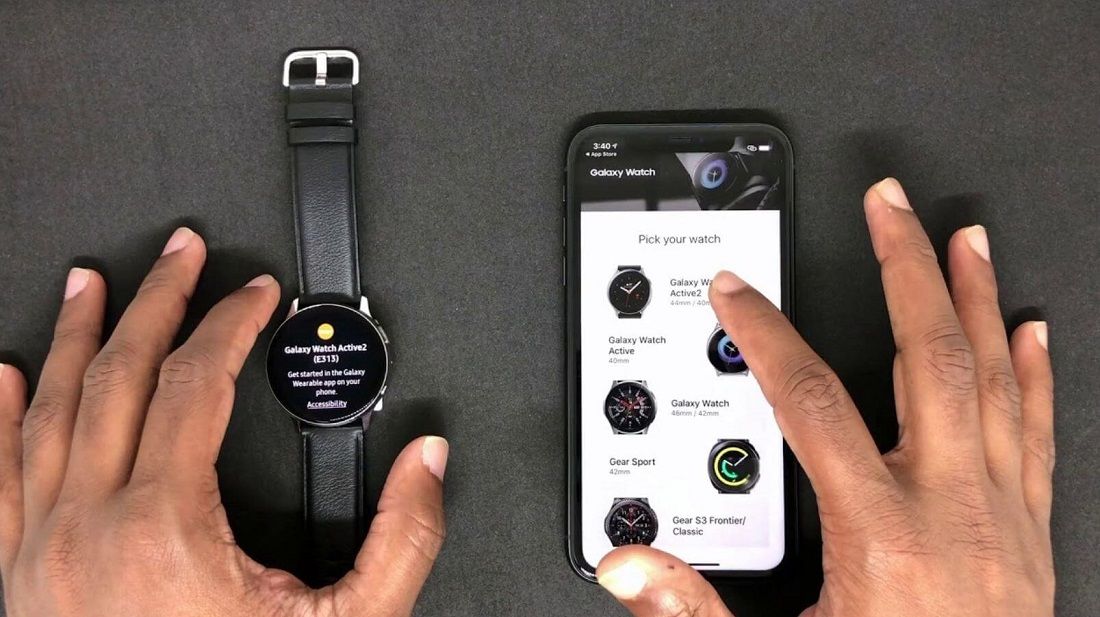
Galaxy Watch 4 — первая модель Samsung, работающая на платформе Wear OS 3 от Google. В отличие от предыдущих часов, она официально не поддерживает подключение к iPhone. Однако при желании её всё же можно использовать с устройствами Apple в ограниченном режиме. Ниже разберём, какие функции работают, как настроить соединение и в каких случаях это может быть полезно.
Почему Galaxy Watch 4 не поддерживает iPhone официально
Galaxy Watch 4 стала первой линейкой Samsung, которая отказалась от собственной системы Tizen в пользу Wear OS 3. Вместе с этим изменением прекратилась официальная поддержка iOS. Google и Samsung решили сосредоточиться на более глубокой интеграции с Android, что сделало невозможным подключение через приложение Galaxy Wearable на iPhone.
Ранее модели на Tizen, включая Galaxy Watch 3 и Active 2, можно было синхронизировать с iPhone через приложение из App Store. Теперь же пользователи iOS столкнулись с ограничениями — официального способа подключения больше нет.
Можно ли подключить Galaxy Watch 4 к iPhone
Да, но с серьёзными ограничениями. Galaxy Watch 4 можно подключить к iPhone как обычное Bluetooth-устройство. Это означает, что часы смогут показывать базовую информацию, такую как время, шаги и, в некоторых случаях, входящие звонки (при условии наличия микрофона и динамика). Полноценная синхронизация с iOS — невозможна. Через Bluetooth нельзя передавать уведомления, использовать Samsung Health, устанавливать приложения, обновлять прошивку или выполнять персонализацию интерфейса.
Как подключить Galaxy Watch 4 к iPhone через Bluetooth
Если вам всё же нужно подключить Galaxy Watch 4 к iPhone, выполните следующие шаги:
- Убедитесь, что часы сброшены до заводских настроек или отключены от предыдущего Android-устройства.
- На iPhone перейдите в Настройки → Bluetooth и включите его.
- На Galaxy Watch выберите ручную настройку, затем включите Bluetooth-поиск.
- На экране iPhone появится запрос на сопряжение — подтвердите его.
- Часы подключатся как обычное Bluetooth-устройство.
Важно: при подключении таким способом нет возможности передавать данные о здоровье, сообщения или управлять настройками.
Какие функции доступны после подключения
После сопряжения Galaxy Watch 4 с iPhone вы получите минимальный набор функций:
- Отображение текущего времени и шагов.
- Использование встроенных циферблатов.
- Возможность использовать часы как Bluetooth-гарнитуру (при звонках).
- Прослушивание музыки с локальной памяти (если доступно).
Функции вроде уведомлений, синхронизации погоды, доступа к Google Fit или Samsung Health — будут недоступны.
Функции Galaxy Watch 4 при подключении к iPhone
| Функция | Android | iPhone через Bluetooth |
| Уведомления | Да | Нет |
| Звонки через часы | Да | Только при входящем вызове |
| Данные здоровья (пульс, сон) | Да | Нет |
| Загрузка приложений | Да | Нет |
| Обновление прошивки | Да | Нет |
| Настройка циферблатов | Да | Только стандартные |
Альтернативные способы использования Galaxy Watch 4
Если у вас есть доступ к Android-устройству, даже временно, вы можете:
- Настроить Galaxy Watch 4 на Android-смартфоне.
- Обновить прошивку, выбрать циферблат, активировать нужные функции.
- После этого подключить часы к iPhone через Bluetooth — часть настроек останется активной.
Также можно использовать часы автономно, как спортивный трекер или для отображения времени и шагов без связи со смартфоном.
Почему лучше выбрать другие модели для iPhone
Если приоритет — полная интеграция с iOS, стоит рассмотреть следующие альтернативы:
- Apple Watch — идеальная совместимость, особенно с iPhone.
- Garmin, Fitbit, Amazfit — большинство моделей официально поддерживают iOS и предлагают полную синхронизацию данных о здоровье, уведомлений, тренировок.
Galaxy Watch 3 и более ранние модели Samsung на Tizen OS всё ещё можно подключать к iPhone через приложение Galaxy Wearable.
Galaxy Watch 4 можно использовать с iPhone, но с ограниченным функционалом. Такой вариант подходит, если вам нужен минимальный набор возможностей и вы готовы мириться с отсутствием уведомлений и данных о здоровье. Для полноценного опыта лучше использовать Android-устройство или выбрать совместимую альтернативу.